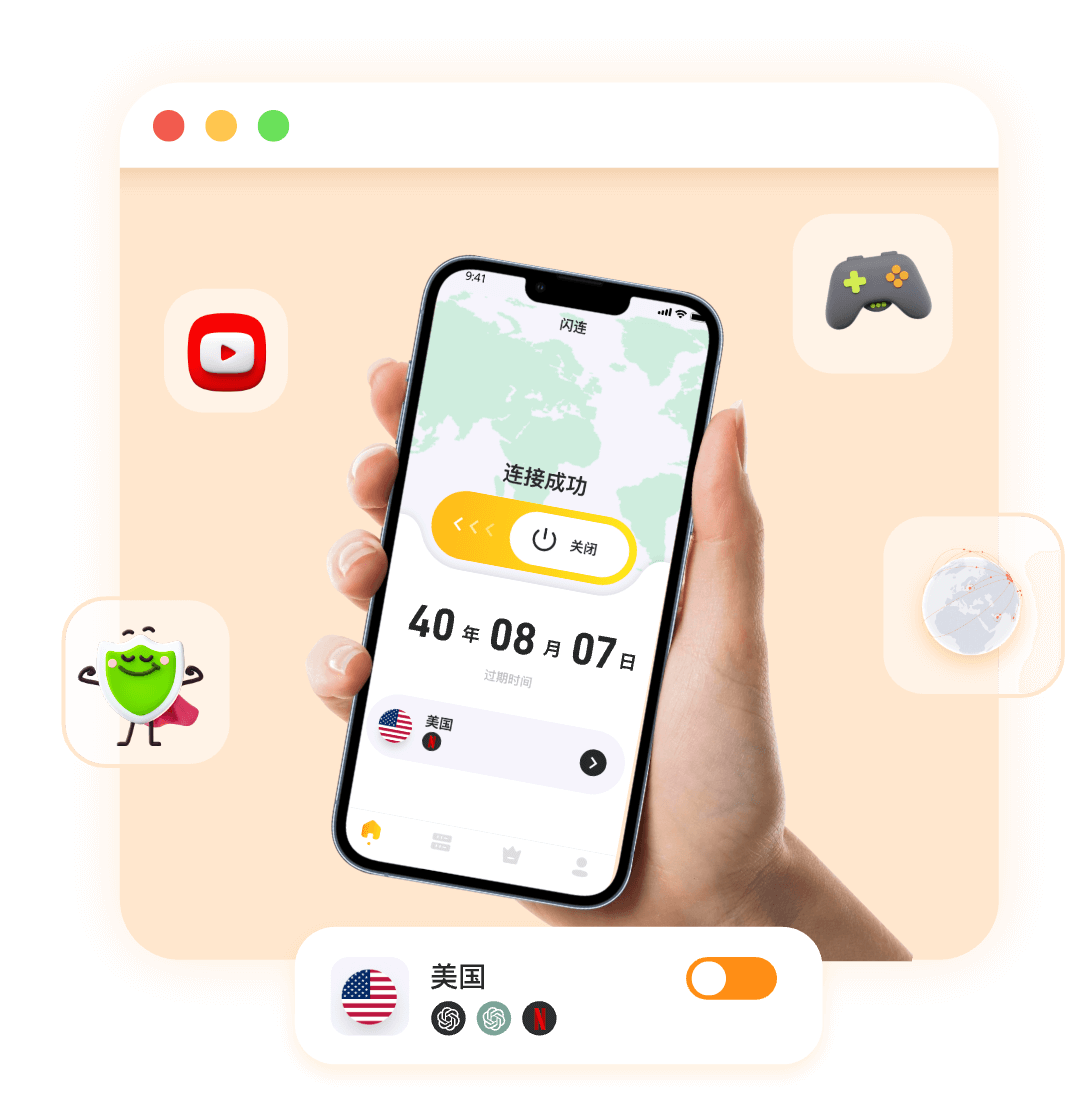
输入
一条可理解的连接轨道
从本地网络出发,逐层建立连接
不堆叠空泛指标,只呈现用户真正需要控制的四个环节。
判断
匹配可用节点
从推荐或距离较近的节点开始,根据实际连接表现调整。保护
建立加密连接
连接后检查状态,在需要时调整协议与隐私相关设置。协同
切换常用设备
桌面端与移动端采用一致、易辨认的连接操作路径。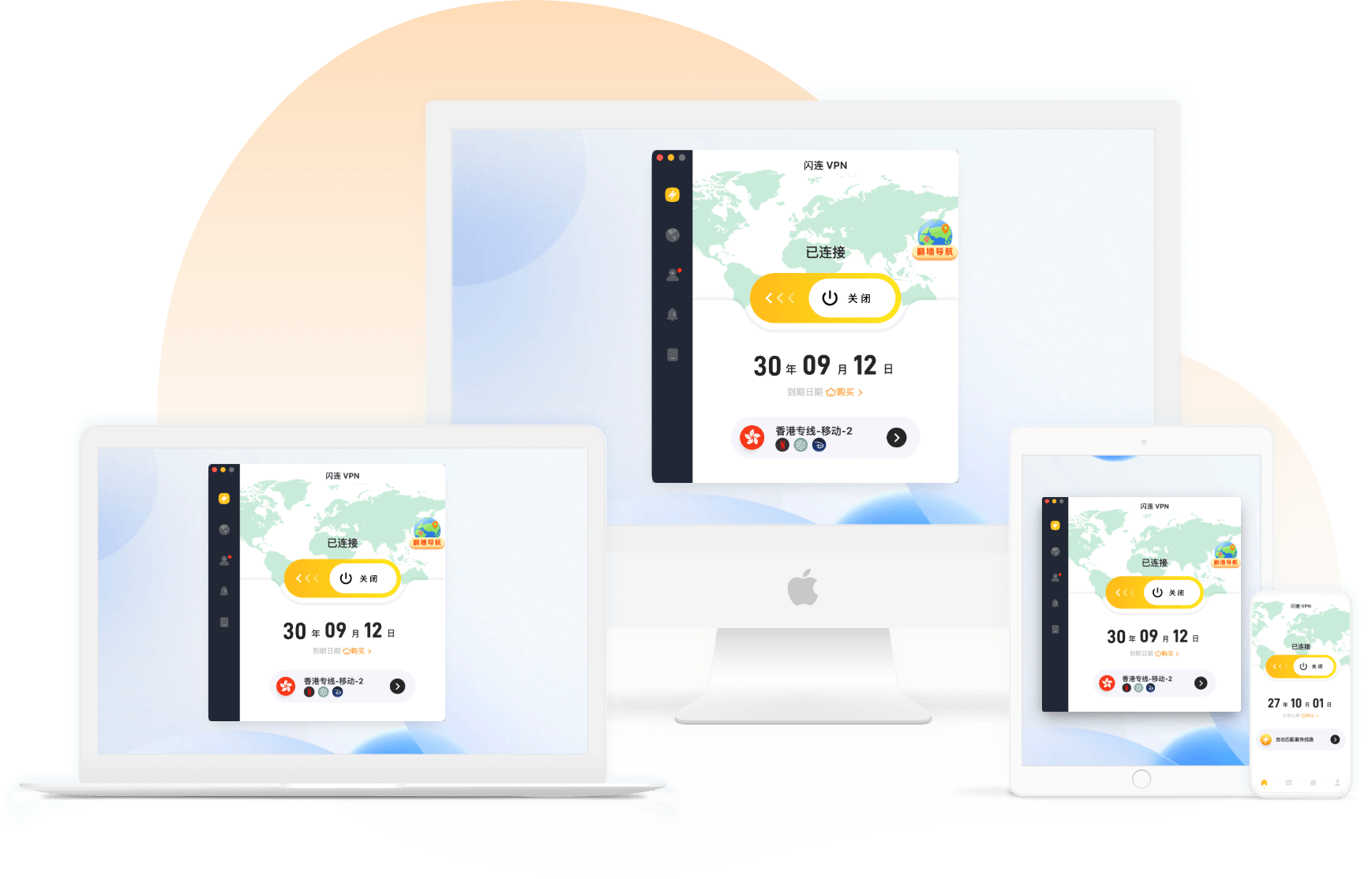
DESKTOPMOBILEONE FLOW
分层能力
每一层只解决一件事
根据环境切换节点
网络条件会变化。优先选择推荐线路,出现波动时再尝试临近节点或其他协议。
让连接设置更明确
在公共网络中先建立加密连接,并留意系统代理、DNS 和防火墙状态。
按系统选择对应版本
下载前确认操作系统与版本要求,移动端同时检查应用商店和网络配置权限。
遇到连接问题时
沿着一条确定的顺序排查
- 本地网络确认设备本身能够正常联网。
- 节点线路更换推荐或距离较近的节点。
- 协议权限检查 VPN 配置、防火墙与系统代理。
- 客户端更新版本后重新登录并建立连接。
连接指南
需要时再展开的信息
常见问题
开始前,先消除疑问
进入 FAQ闪连 VPN 支持哪些常用平台?
可在下载页查看 Windows、macOS、iOS、Android 与 Linux 的系统兼容说明。
首次连接需要进行哪些设置?
安装并登录后,按系统提示允许添加 VPN 配置,再选择节点建立连接。
节点连接出现波动怎么办?
先确认本地网络,再切换节点、调整协议,并检查防火墙和客户端版本。
准备连接